
갤럭시에서 기본 앱을 바꾸는 경로는 두 가지입니다. 전화·브라우저·카메라처럼 역할 단위로 교체하는 방법과, PDF·한글 파일처럼 특정 파일 형식의 연결 앱을 교체하는 방법이 다릅니다.
목차
보이기
전화·브라우저 등 역할별 기본 앱 변경
전화 앱, 인터넷 브라우저, 메시지, 홈 화면 런처 등 시스템 역할 단위의 기본 앱은 설정에서 일괄 관리합니다.
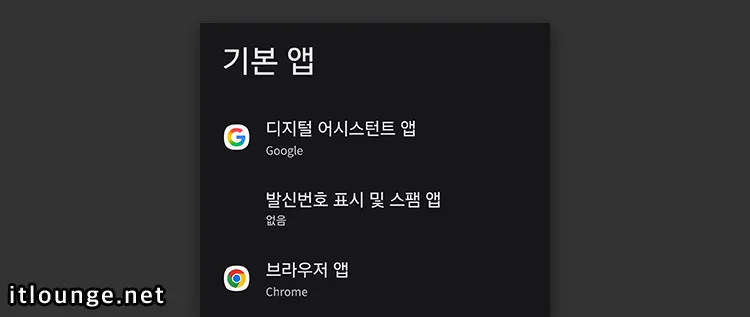
- 설정 → 애플리케이션 진입
- 화면 상단 기본 앱 선택
- 변경할 역할 선택: 전화 앱·브라우저·홈 앱·메시지·어시스턴트 등
- 원하는 앱 선택 후 뒤로 나오면 즉시 적용
⚠ 삼성 전화 앱을 다른 앱으로 교체하면 통화 자동녹음·스팸 차단 등 삼성 전용 전화 기능이 비활성화됩니다.
파일 형식별 연결 앱 변경
PDF·한글 문서처럼 특정 파일을 열 때 고정된 앱을 바꾸는 방법입니다.
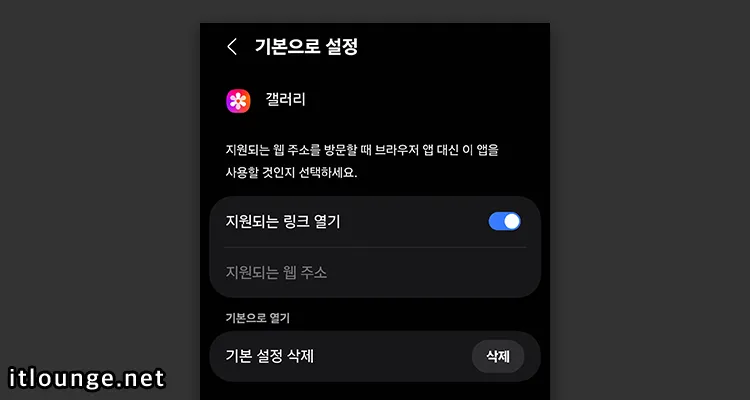
방법 1: 앱 정보에서 직접 해제
- 설정 → 애플리케이션 진입 후 현재 기본으로 설정된 앱 선택
- 기본으로 설정 탭
- 기본 설정 삭제 → 삭제 확인
- 해당 파일 형식을 다시 열면 앱 선택 팝업이 표시됩니다
방법 2: 파일 실행 시 즉시 변경
- 내 파일 앱에서 변경할 파일 형식 실행
- 앱 선택 팝업에서 원하는 앱 선택
- 항상 탭 → 새 앱으로 기본 연결 앱 교체 완료 → 한 번만 선택 시 기본 앱 설정 없이 1회만 실행됩니다
홈 화면 런처 변경
다른 런처 앱(노바 런처 등)을 기본 홈 화면으로 교체하는 방법입니다.
- 런처 앱 설치 후 설정 → 앱 → ⋮ → 기본 앱 → 홈 앱 진입
- 설치한 런처 앱 선택
⚠ 홈 앱을 타사 런처로 변경하면 삼성 Good Lock·엣지 패널 등 One UI 전용 위젯이 일부 동작하지 않을 수 있습니다.
FAQ
기본 앱 메뉴에서 전화 앱이 목록에 보이지 않습니다.
삼성 전화 앱 외에 다른 전화 앱이 설치되어 있어야 목록에 선택지가 나타납니다. 교체할 앱을 먼저 설치한 뒤 진입하면 됩니다.
기본 설정 삭제를 눌렀는데 버튼이 비활성화되어 있습니다.
해당 앱이 해당 파일 형식에 기본으로 설정된 상태가 아닌 경우 비활성화됩니다. 방법 2처럼 파일을 직접 실행해서 앱 선택 팝업을 띄우는 방법을 사용하면 됩니다.
